この前職場の人に聞かれたこと。

免許をPDFにして本社にメールしろって指令が来たんだけど、
うちにはスキャナーないんだけどどうやってPDFをつくるの?

簡単だよ。携帯で写真撮ればよいんだよ。
え?!そんなに簡単にできるの?
教えて~!!
っていうことがあったので、すごく簡単なのでご紹介します。
iPhoneでPDFをつくる
皆さん携帯は持っていますよね。今は固定電話はなくても携帯は持っている時代。
まずはiphoneを使ったPDFの作成方法をご紹介。
カメラからPDFを作る方法
1.「写真」アプリを開く
2.PDFにしたいドキュメントを用意
3.写真撮影
4.撮影した写真を開く
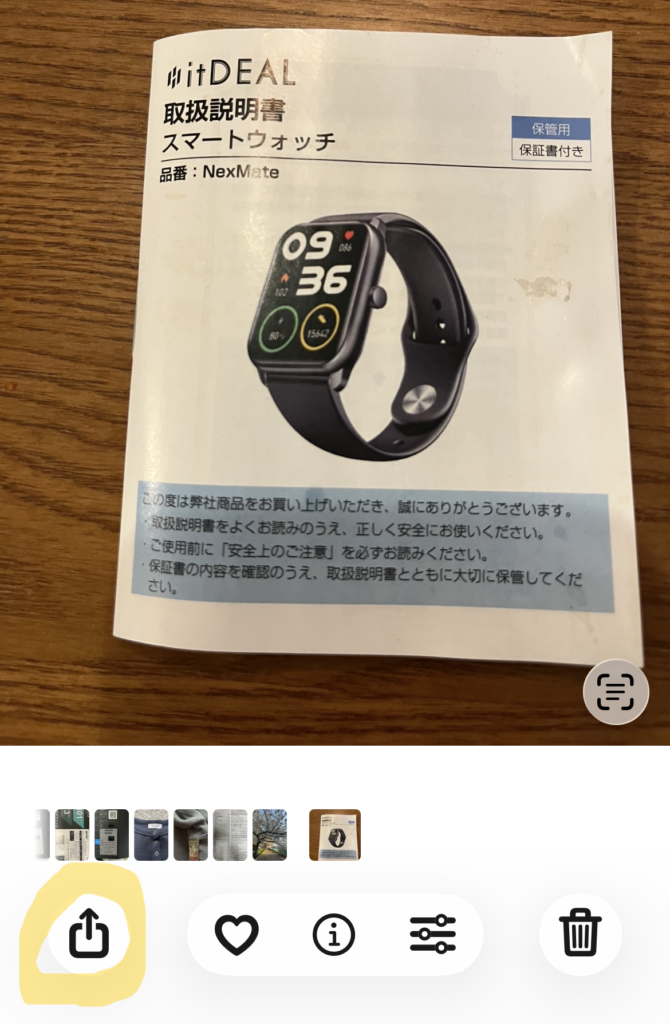
5.共有ボタン(左下の▢↑)をタップ
6.「プリント」を選択
7.共有ボタンをタップ
8.保存したい場所を選択して「保存」ボタンをタップ
紙の書類をスキャンしてPDFを作る
1.「メモ」アプリを開く
2.新規メモ
3.カメラアイコンをタップ
4.「書類をスキャン」を選択
5.書類を撮影
6.「保存」
AndroidでPDFをつくる
次にアンドロイドを使ってPDFを作る方法をご紹介。
カメラからPDFを作る方法
- 写真を撮る
- PDFにしたい写真を開く
- 「共有」または「︙」メニューをタップ
- 「印刷」を選択
- プリンタ選択で「PDFとして保存」を選ぶ
- 保存
紙の書類をスキャンしてPDF化
1.Google Driveを開く
2.「+」→「スキャン」
3.書類を撮影
4.保存
以上です。すごく簡単でしょ。意外と使う機会のあるスキルです。
覚えておいて損なし!!


コメント